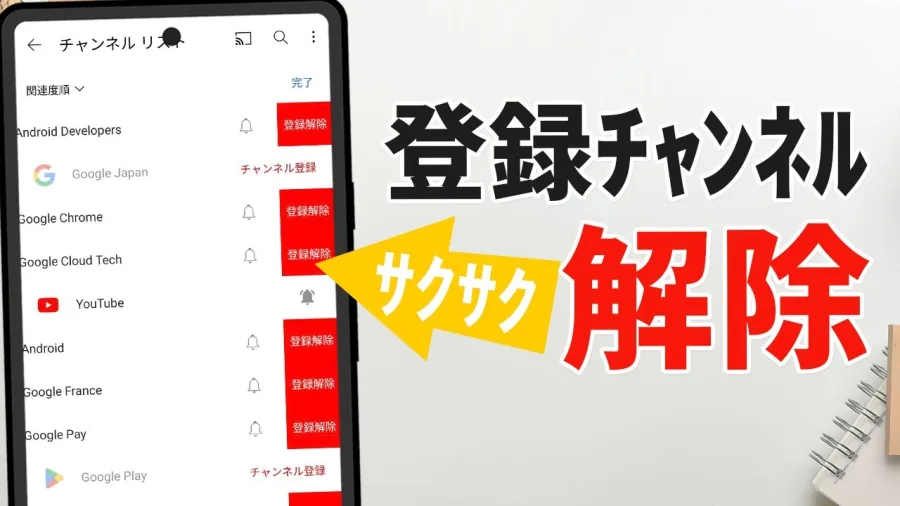
YouTubeの登録チャンネルを削除する場合、正確には「チャンネル登録解除」という操作を行います。登録したチャンネル自体が消えるわけではありません。
1.iPhoneで登録チャンネルを解除する方法
iPhone・iPadでの基本操作
1. YouTubeアプリを開く。
2. 下部の「登録チャンネル」をタップする。
3. 「すべて」から解除したいチャンネルを探す。
4. 対象チャンネルの動画を開く。
5. 動画下の通知ベルをタップする。
6. 「登録解除」を選択する。
出典:YouTube公式ヘルプ「iPhone・iPadでチャンネル登録・解除する」
解除後は、登録チャンネルのフィードから対象チャンネルの新着動画が表示されなくなります。
なお、iPhone・iPadでは、パソコン版にある登録解除時の確認ポップアップが提供されていないとYouTube公式ヘルプに記載されています。誤操作には注意してください。
2.Androidで登録チャンネルを解除する方法
Androidスマホでの基本操作
1. YouTubeアプリを起動する。
2. 「登録チャンネル」をタップする。
3. 「すべて」を開く。
4. 解除したいチャンネルの動画を選ぶ。
5. 動画下の通知ベルをタップする。
6. 「登録解除」をタップする。
Androidでも基本的な操作はiPhoneと共通です。
チャンネルによっては、動画ページではなくチャンネルのトップページから「登録済み」のボタンを開いて解除できる場合もあります。表示名や配置はアプリのバージョンによって異なることがあります。
3.PCでYouTubeの登録チャンネルを解除する方法
パソコンでの基本操作
1. ブラウザーでYouTubeを開く。
2. 自分のGoogleアカウントでログインする。
3. 「登録チャンネル」から対象チャンネルを探す。
4. チャンネルの動画を開く。
5. 動画下の「登録済み」をクリックする。
6. 「登録解除」を選択する。
7. 画面下部に解除完了の通知が表示されることを確認する。
パソコン版は、解除後に確認通知が表示されるため、操作結果を判断しやすいのが特徴です。
ポイント: 登録チャンネル一覧を整理したい場合は、一覧から対象チャンネルを順番に開いて解除します。YouTube公式が案内する基本的な解除方法はチャンネル単位です。一括解除をうたう非公式ツールや拡張機能には注意しましょう。
【間違えると危険】登録解除と自分のYouTubeチャンネル削除は何が違う?
「YouTubeの登録チャンネルを削除したい」という検索には、実は2種類の意味があります。
- 自分が登録している他人のチャンネルを一覧から消したい。
- 自分が運営しているYouTubeチャンネルそのものを削除したい。
この2つはまったく異なる操作です。
登録解除・通知オフ・チャンネル削除の比較自分のチャンネルそのものを消したい場合は、YouTube Studioから操作します。
1. パソコンでYouTube Studioにログインする。
2. 左側メニューの「設定」を開く。
3. 「チャンネル」を選択する。
4. 「詳細設定」を開く。
5. 下部の「YouTubeコンテンツを削除」を選択する。
6. 必要に応じて再ログインする。
7. 「コンテンツを完全に削除する」を選択する。
8. 確認事項にチェックを入れて削除を実行する。
YouTube公式ヘルプによると、チャンネルを完全削除すると、動画・コメント・メッセージ・再生リスト・履歴などが削除対象になります。
また、現行の公式案内では、スマホ端末からチャンネルを完全削除することはできません。
一時的に活動を休止したい場合は、完全削除ではなく「チャンネルを非表示にする」という選択肢もあります。こちらは再有効化が可能です。
なお、YouTubeチャンネルの削除はGoogleアカウント全体の削除とは異なります。
【勝手に登録される?】YouTube拡張機能と自動登録解除の真相
知らないチャンネルが登録一覧に増えていたり、解除したはずのチャンネルから通知が届いたりすると、不安になるものです。
この問題について、YouTubeは第三者製ブラウザー拡張機能による無断登録・登録解除の可能性を公式に説明しています。
YouTube拡張機能が勝手に登録するケース
注意すべき現象
- 覚えのないチャンネルが登録されている。
- 登録解除したチャンネルから通知が届く。
- 自分が操作していないのに登録状態が変化する。
YouTube公式ヘルプでは、一部のChrome拡張機能がユーザーの許可なくチャンネル登録する場合があると説明しています。
また、チャンネル登録を勝手に解除する第三者製拡張機能についても注意喚起しています。
これはYouTubeの標準機能ではなく、Chromeウェブストアの利用規約にも抵触する行為として説明されています。
怪しい拡張機能を確認・削除する方法パソコンでChromeを使用している場合は、次の順番で確認してください。
1. Chromeのアドレスバーに chrome://extensions と入力する。
2. インストール済みの拡張機能一覧を開く。
3. 名前や提供元に覚えのないものを確認する。
4. 不審な拡張機能を無効化する。
5. 不要なものは削除する。
6. YouTubeを再読み込みし、登録状態を確認する。
特に、次のような拡張機能には注意が必要です。
- 登録チャンネルを自動整理するとうたうもの。
- ワンクリックで大量解除できるとうたうもの。
- 動画視聴を効率化する目的で、過剰な権限を要求するもの。
- 提供元や配布元が不明なもの。
YouTube公式も、Chromeウェブストアや信頼できる配布元以外からアプリや拡張機能をダウンロードすることに注意を促しています。
YouTubeが勝手に登録解除するという噂は本当?ここは誤解が多い部分です。
YouTube公式ヘルプの「最近のチャンネル登録者を確認する」という案内には、自動的に登録解除されるという報告について、YouTubeの登録チームが調査してきた経緯が記載されています。
公式説明によると、調査したケースでは、YouTube側の問題によって視聴者が登録解除されていた事例は確認されていません。
主な原因として挙げられているのは、次の3つです。
1.実際には登録解除されていなかった
登録状態を確認すると、引き続き登録済みだったというケースです。
2.誤操作による登録解除
利用者が意図せず解除操作を行っていたケースです。YouTubeはパソコンなどでの誤操作を防ぐため、登録解除時の確認ポップアップを追加したと説明しています。
3.ホーム画面に動画が表示されなかった
ホーム画面は登録チャンネルの動画をすべて表示する場所ではありません。視聴者の関心に応じたおすすめ動画が表示されます。
そのため、ホーム画面に動画が見当たらないだけで、登録解除されたと判断するのは早計です。
登録状態を確認する場合は、ホームではなく「登録チャンネル」のフィードを確認してください。
【一覧から消えない・表示されない】YouTube登録解除ができない原因と対処法
登録解除を実行したのに一覧から消えない場合、操作ミスだけでなく、ログインアカウントや表示画面の違いも確認する必要があります。
原因1:別のGoogleアカウントでログインしているYouTubeでは複数のGoogleアカウントを利用できます。
仕事用と個人用など複数のアカウントを使い分けている場合、解除したアカウントと現在表示しているアカウントが異なる可能性があります。
確認方法は次のとおりです。
1. YouTube右上のプロフィール画像を選択する。
2. 「アカウントを切り替える」を開く。
3. 登録チャンネルを整理したいアカウントを選択する。
4. 対象チャンネルの登録状態を再確認する。
YouTubeでは、1つのGoogleアカウントで最大100個のチャンネルを管理できます。
そのため、Googleアカウントが同じでも、利用中のYouTubeチャンネルが違えば、表示される情報も異なります。
プロフィール画像から現在のチャンネル名とアイコンを確認しましょう。
原因3:ホーム画面と登録チャンネル一覧を混同しているホーム画面には、登録済みチャンネルの動画が必ず表示されるわけではありません。
一方、登録チャンネルのフィードは、登録しているチャンネルの新着動画を確認するための場所です。
ホームに動画が表示されない場合でも、登録解除されたとは限りません。
原因4:アプリやブラウザーの表示が更新されていない解除操作後に一覧の表示が変わらない場合は、次の基本操作を試してください。
- YouTubeアプリを一度終了して再起動する。
- 登録チャンネル一覧を再読み込みする。
- 正しいアカウントでログインしているか確認する。
- ブラウザー版でも登録状態を確認する。
- アプリが最新バージョンになっているか確認する。
これらは表示状態を確認するための一般的な対処です。再起動だけで登録状態そのものが変わるわけではありません。
原因5:登録解除したつもりが通知設定を変更しただけ通知ベルを操作すると、登録解除ではなく通知の停止になる場合があります。
通知ベルを「なし」にしただけでは、チャンネル登録は残っています。
登録状態を確認し、「登録済み」になっている場合は、改めて登録解除を行いましょう。
【相手にバレる?】YouTube登録解除の通知とプライバシー設定
チャンネル登録を解除するときに気になるのが、相手の運営者に知られるかどうかです。
特に、知人やお気に入りの配信者のチャンネルを整理する場合は、相手に気付かれないか心配になる人もいるでしょう。
登録解除すると相手に通知される?YouTube公式ヘルプでは、登録者側が個別に登録解除した際に、チャンネル運営者へ個人名付きの解除通知が送られるという案内はありません。
ただし、登録状況の公開設定には注意が必要です。
YouTubeでは、チャンネル登録を公開するか非公開にするかを選べます。
初期設定は非公開です。
- 非公開の場合: 登録しているチャンネルをほかのユーザーが確認できず、相手の登録者一覧にもアカウントが表示されません。
- 公開の場合: 自分のチャンネルページに登録先が表示され、登録先のチャンネルの登録者一覧にもアカウントが表示されます。
ただし、登録者限定のライブチャットやコメントなどに参加すると、登録していることがほかの視聴者に分かる場合があります。
チャンネル登録を非公開にする方法登録先をほかのユーザーから見えにくくしたい場合は、パソコン版YouTubeで設定を変更できます。
1. YouTubeにログインする。
2. 右上のプロフィール画像をクリックする。
3. 「設定」を選択する。
4. 左側の「プライバシー」を開く。
5. 「すべての登録チャンネルを非公開にする」をオンにする。
これで登録チャンネルを非公開にできます。
登録解除と登録者数の変化は別の問題チャンネル運営者はYouTube Studioで最近の登録者を確認できます。
ただし、表示されるのは登録を公開しているユーザーのうち、直近28日間に登録した人などに限られます。
非公開設定のユーザーは登録者一覧に表示されません。
したがって、チャンネル運営者が登録者数の変化を把握できたとしても、誰が登録解除したのかを必ず特定できるわけではありません。
【2026年最新】YouTube登録チャンネルの通知設定と上手な管理方法
登録チャンネルを整理する目的は、必ずしもすべて解除することではありません。
見たいチャンネルは残し、通知だけを停止する方法もあります。
特定のチャンネルだけ通知を停止する登録を維持したまま通知を止めたい場合は、通知ベルの設定を変更します。
スマホの場合
1. YouTubeアプリを開く。
2. 「登録チャンネル」を選択する。
3. 「すべて」から対象チャンネルを探す。
4. チャンネルの通知ベルをタップする。
5. 「なし」を選択する。
PCの場合
1. YouTubeを開く。
2. 左側の「登録チャンネル」を選択する。
3. 「管理」を開く。
4. 対象チャンネルの通知設定を選択する。
5. 「なし」に変更する。
個別に変更するのが面倒な場合は、アカウント全体の通知設定を調整する方法があります。
スマホでは、プロフィール画像から「設定」→「通知」と進み、「登録チャンネル」に関する通知を変更できます。
PCでは、プロフィール画像から「設定」→「通知」を開き、通知の種類を調整できます。
なお、端末自体の通知設定もYouTubeアプリの通知に影響します。
登録チャンネルのおすすめ管理方法登録数が増えすぎると、新着動画を追い切れなくなることがあります。
YouTube公式ヘルプでは、登録チャンネル数について一般的な上限の目安を説明しており、快適なフィードやチャンネル一覧のために5,000チャンネルを上限の目安として推奨しています。
ただし、実際の登録上限はアカウントの状況などによって変わります。
おすすめは、次のような基準で整理することです。
- 定期的に動画を見るチャンネルは登録を維持する。
- 見たいが通知は不要なチャンネルは通知をオフにする。
- 長期間見ていないチャンネルは登録解除を検討する。
- 知らないチャンネルは登録経緯を確認する。
- 不審な拡張機能があれば削除する。
YouTubeの登録チャンネル整理で重要なのは、登録数を減らすことだけではありません。
本当に確認すべきなのは、登録状態を自分で把握できているかどうかです。
特に、覚えのないチャンネルが増えている場合は、単純に登録解除するだけでは再発を防げません。ブラウザー拡張機能やアカウントの利用状況も確認する必要があります。
一方、動画がホーム画面に表示されなくなっただけなら、登録解除を疑う前に登録チャンネルのフィードを確認するのが適切です。
整理の基準は「登録を残す」「通知だけ止める」「登録解除する」の3段階。 この使い分けが、無理なくYouTubeを管理する方法です。
【YouTube登録チャンネル削除】に関するよくある質問(FAQ)
Q1:YouTubeの登録チャンネルを一括削除できますか?
A1:YouTube公式が案内している標準的な登録解除方法は、チャンネルごとに解除する方法です。一括解除をうたう非公式拡張機能は、無断操作やアカウント管理上のリスクがあるため注意してください。
Q2:YouTubeの登録解除をすると相手にバレますか?
A2:登録解除した際に個別の解除通知が相手に届くという公式案内はありません。ただし、登録を公開している場合は、登録者一覧などから登録状況を確認される可能性があります。登録は初期設定で非公開です。
Q3:登録解除したのに登録チャンネル一覧から消えないのはなぜですか?
A3:別のGoogleアカウントやYouTubeチャンネルでログインしている可能性、表示が更新されていない可能性などがあります。プロフィール画像から利用中のアカウントを確認し、再読み込みして登録状態を確かめてください。
Q4:知らないチャンネルが勝手に登録されることはありますか?
A4:あります。YouTube公式は、一部の第三者製Chrome拡張機能が無断でチャンネル登録する問題を案内しています。覚えのない拡張機能を確認し、不要なものを削除してください。
Q5:YouTubeが勝手に登録解除することはありますか?
A5:YouTube公式は、調査した自動登録解除の報告について、YouTube側の問題で登録解除された事例は確認していないと説明しています。誤操作やホーム画面の表示仕様などが原因になっている可能性があります。
Q6:登録解除すると過去の再生履歴やコメントも消えますか?
A6:通常のチャンネル登録解除では、自分の再生履歴や過去のコメントを削除する操作にはなりません。登録解除と自分のチャンネル削除は別の操作です。
Q7:チャンネル登録を解除せずに通知だけ消せますか?
A7:できます。通知ベルから「なし」を選べば、チャンネル登録を維持したまま、そのチャンネルの通知を停止できます。
まとめ:YouTube登録チャンネル削除は目的に合わせて正しく操作しよう
2026年11月現在、YouTubeの登録チャンネルはiPhone・Android・PCから個別に登録解除できます。基本操作は、対象チャンネルの動画やチャンネルページを開き、「登録解除」を選ぶだけです。
一方、通知を止めたいだけなら通知ベルを「なし」に変更すれば十分です。自分のチャンネルを削除する場合は、YouTube Studioから別の手続きが必要になります。
また、知らないチャンネルが勝手に増える現象については、YouTube公式が第三者製ブラウザー拡張機能の問題を案内しています。覚えのない登録が繰り返される場合は、登録解除だけで済ませず、拡張機能やアカウントの安全性も確認しましょう。
登録チャンネルは、数を減らすことよりも、自分が見たい動画を適切に管理できる状態にすることが大切です。登録解除・通知オフ・非公開設定を目的に応じて使い分ければ、YouTubeをより快適に利用できます。
主な情報源: YouTube公式ヘルプセンター(チャンネル登録・解除、登録者のプライバシー設定、第三者製拡張機能への注意喚起、登録者の確認、チャンネルの削除・非表示に関する案内)。