2026年11月現在、ダイソーやキャンドゥでは、330円から770円程度のパソコン用マウスが販売されています。Bluetooth対応、USBレシーバー式、静音タイプなど選択肢も増えており、以前のような「100円で買える簡易的なマウス」だけではありません。用途を限定すれば、日常的なパソコン操作にも十分活用できる商品があります。
一方、セリアではマウス本体の現行販売を確認できず、マウスパッドなどの周辺用品が中心です。有線とワイヤレスの違い、Bluetooth接続の対応機器、実際の操作性や耐久性を理解せずに購入すると、接続できない、クリック音が気になる、手に合わないといった問題も起こります。価格だけでは判断できない2026年の販売状況と、購入前に押さえたいポイントを整理します。
【2026年最新】100均のマウスはどこで買える?ダイソー・セリア・キャンドゥの販売状況
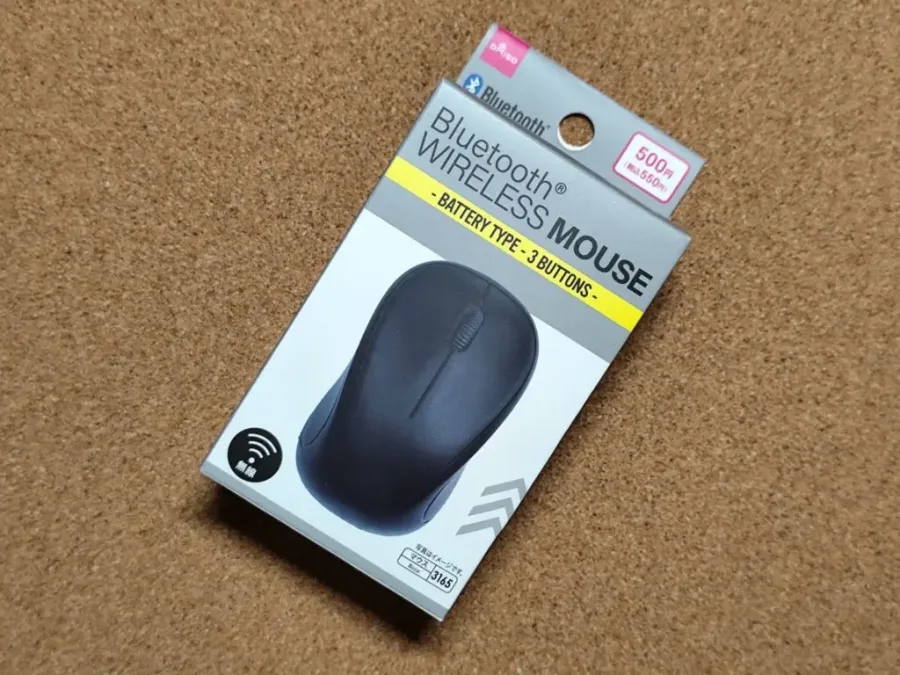
100均でマウスを購入したい場合、まず確認したいのが店舗ごとの取り扱いです。
同じ100円ショップでも、マウス本体を扱う店舗と、マウスパッドなどの周辺用品を中心に販売する店舗では事情が異なります。
2026年11月2日時点の各社の商品情報を整理すると、次のような状況です。
ダイソー:価格と機能の選択肢が豊富ダイソーは、100均でマウスを探す際に最初にチェックしたい店舗です。
公式ネットストアでは、複数のワイヤレスマウスやBluetooth対応マウスが掲載されています。
代表的な価格帯は以下のとおりです。
- 330円:USBレシーバー式ワイヤレスマウス
- 550円:Bluetooth対応マウス、静音タイプなど
- 770円:充電式ワイヤレスマウスなど
特に注目したいのは、550円のBluetooth対応モデルです。
「ブルートゥース5ボタンマウス 静音タイプ」は、Bluetooth 5.0に対応し、左右クリックの静音化や戻る・進むボタンを搭載しています。
また、BluetoothとUSBレシーバーの両方を利用できるモデルもあり、接続環境に合わせて選べます。
ただし、公式ネットストアでは一部商品に在庫なしの表示もあります。掲載されていることと、近隣店舗で購入できることは別なので注意してください。
セリア:マウス本体より周辺アクセサリーが中心セリアでは、パソコン用マウス本体の現行販売を確認できていません。
2026年の販売状況を紹介する複数の調査記事でも、マウス本体ではなく、マウスパッドやリストレストなどの周辺用品が中心とされています。
セリアで探す価値があるのは、次のような商品です。
- マウスパッド
- リストレスト付きマウスパッド
- デスク周辺の整理用品
- USB関連アクセサリー
マウス本体を購入する目的なら、ダイソーやキャンドゥを先に確認するほうが効率的です。
キャンドゥ:Bluetooth式とUSBレシーバー式が候補キャンドゥでも、パソコン用マウスが販売されています。
公式ネットショップには、以下の商品が掲載されています。
- Bluetoothマウス 静音:550円
- USBレシーバーワイヤレスマウス:330円
550円のBluetoothモデルは、光学式の静音タイプです。単3アルカリ乾電池1本を使用し、Bluetooth 5.0対応機器での利用を想定しています。
対応OSとしてWindows、macOS、iOS、iPadOS、Android OSなどが記載されています。
一方、330円のUSBレシーバー式は、単4形乾電池2本を使用するタイプです。
なお、330円の商品は公式商品ページに販売期間外の表示があるため、現在の店頭在庫や再販売を確認する必要があります。
売り場はどこ?探すときのポイントマウスを探す場合は、次の売り場を確認してください。
- パソコン用品コーナー
- 電気小物コーナー
- スマートフォン周辺機器コーナー
- USB関連用品コーナー
店舗によって陳列場所が異なるため、見つからない場合は店員に商品名を伝える方法もあります。
【徹底比較】100均マウスの価格・接続方式・機能はどう違う?
100均マウスを選ぶ際に重要なのが、価格と機能のバランスです。
安い商品でも基本的なカーソル操作ができる一方、Bluetooth接続や静音機能、ボタン数などには違いがあります。
ここでは、各社の公式商品情報を中心に比較します。
2026年の主要商品比較表価格は2026年11月2日時点で確認できた公式掲載価格。店頭在庫・販売状況は異なる場合があります。
この比較で注目したいのは、100均でも商品によって価格差が大きいことです。
単純に安いものを選ぶのではなく、どの接続方式が必要なのかを考えると、購入後の失敗を減らせます。
有線マウス:接続の簡単さを優先する人向け有線マウスは、USBケーブルをパソコンに接続して使用するタイプです。
主なメリットは以下のとおりです。
- 電池交換が不要
- 充電切れの心配がない
- 基本的にレシーバーの管理が不要
- 接続操作が比較的簡単
特にパソコンのUSBポートが空いている場合、ケーブルを差し込むだけで使える商品は便利です。
ワッツの165円の有線マウスは、USB接続、約1.1mのケーブル、800dpiの光学式センサーを搭載しています。
一方、ケーブルが机の上で邪魔になることや、パソコンから離れた場所では使いにくいことがデメリットです。
ワイヤレスマウス:USBレシーバー式とBluetooth式は別物ワイヤレスマウスには、大きく分けて2種類あります。
1. USBレシーバー式
小型のUSB受信機をパソコンに差し込み、無線通信でマウスを動かします。
メリットは、対応するレシーバーを差し込めば比較的簡単に使えることです。
ただし、受信機を紛失すると接続できなくなる可能性があります。また、USBポートを1つ使用します。
2. Bluetooth式
パソコンやタブレットに内蔵されたBluetooth機能を利用して接続します。
USBレシーバーを必要としないため、USBポートが少ないノートパソコンやタブレットと相性がよい方式です。
ただし、接続先の機器がBluetoothに対応している必要があります。
また、ペアリング操作が必要になる点も理解しておきましょう。
Bluetoothマウスは550円でも十分な機能を備える2026年の100均マウスで注目したいのが、550円のBluetooth対応モデルです。
Bluetooth 5.0、静音クリック、複数ボタンなど、以前の低価格マウスには少なかった機能を搭載する商品が登場しています。
一方、充電式か乾電池式かによっても使い勝手は異なります。
乾電池式なら電池交換だけで再使用できますが、充電式は電池を購入する手間を減らせます。
購入時は本体価格だけでなく、電池代や充電ケーブルの有無も確認してください。
【対応機器を検証】100均のUSBマウス・BluetoothマウスはパソコンやiPadで使える?
マウスを購入してから困りやすいのが、対応機器の問題です。
同じワイヤレスマウスでも、接続方式や対応OSによって使用できる機能が異なります。
Windowsパソコンで使用する場合Windows搭載パソコンでは、対応するUSBレシーバー式やBluetooth式のマウスを利用できます。
ダイソーの330円ワイヤレスマウスは、公式商品情報でWindowsとmacOSへの対応が記載されています。
また、Bluetooth対応モデルではWindows 11やWindows 10などの対応OSが案内されています。
ただし、OSのバージョンや製品によって対応状況は異なります。購入時にはパッケージの対応OSを確認しましょう。
MacBook・iMacで使用する場合MacでもBluetoothやUSB接続に対応したマウスを使用できます。
ただし、注意したいのがサイドボタンなどの追加機能です。
例えば、ダイソーの550円Bluetooth対応5ボタンマウスは、macOSでも基本的なマウス操作が可能ですが、標準状態ではサイドボタン機能が使用できないと案内されています。
つまり、対応OSにmacOSと書かれていても、すべてのボタンが同じように使えるわけではありません。
iPad・Androidタブレットで使用する場合Bluetoothマウスは、iPadやAndroidタブレットでも活用できます。
特にiPadでは、画面上にポインターを表示して操作できるため、文字入力や資料編集を行う際に便利です。
2026年7月3日公開のマイナビニュースによる実機レビューでは、ダイソーの550円BluetoothマウスをiPad Proに接続し、ポインター操作ができることが確認されています。
ただし、サイドボタンなどの追加機能を使う場合は、AssistiveTouchなどの設定が必要になることがあります。
購入前に確認したい対応機器チェックリスト- パソコンにUSB-Aポートがあるか
- Bluetooth接続に対応しているか
- 使用するOSが対応一覧に含まれているか
- iPadやAndroidで必要な設定があるか
- USB-Cしかない機器では変換アダプターが必要か
- サイドボタンやホイールなどの追加機能が使えるか
特にUSBレシーバー式とBluetooth式を間違えると、購入後に接続できない原因になります。
「ワイヤレス」という表示だけで判断せず、必ず接続方式まで確認してください。
【実際の評判・操作性】100均マウスの耐久性は?安い商品ならではの注意点
100均マウスの評判を判断する際には、基本操作ができることと、長時間快適に使えることを分けて考える必要があります。
安価なマウスでも、Webサイトの閲覧や文書作成なら十分な機能を備えた商品があります。
しかし、クリック感、ホイールの操作性、本体の形状などでは価格相応の違いが出る場合があります。
550円のダイソー製Bluetoothマウスを実機検証したレビュー2026年7月3日、マイナビニュースはダイソーの「ブルートゥース5ボタンマウス 静音タイプ」を実際に使用したレビューを掲載しました。
同商品は550円で、Bluetooth 5.0、静音クリック、戻る・進むボタンを搭載しています。
レビューでは、基本的なマウス操作だけでなく、MacやiPadでの接続、クリック音、持ちやすさなども検証されています。
そこで明らかになったのが、低価格モデルならではのいくつかの注意点です。
① 静音なのは左右クリックが中心
商品名には静音とありますが、実際には左右クリックが静かな仕様です。
ホイールの押し込みやサイドボタン、DPI切り替えボタンにはクリック音があります。
完全無音のマウスを期待している人は注意が必要です。
② サイドボタンは右手での使用を想定した配置
本体は左右対称に近い形ですが、サイドボタンは左側面にあります。
そのため、右手では親指で操作しやすい一方、左手では操作しにくくなります。
③ スリープからの復帰にひと手間かかる
約10分間操作しないと自動的にスリープ状態になります。
レビューでは、復帰時にクリック操作が必要な点が指摘されています。
④ ホイールや底面の滑りは価格相応
ホイールの感触やスクロール量、底面の滑りについても、メーカー製の上位モデルと同等ではありません。
マウスパッドを併用すると操作しやすくなる場合があります。
こうした点から、同レビューではメインマウスとして酷使するより、タブレット用や持ち運び用のサブマウスとして使うことに適性があると評価しています。
100均マウスの耐久性はどれくらい?購入前に気になるのが、どれくらい長く使えるのかという問題です。
しかし、100均マウスには、製品ごとのクリック耐久回数や平均故障時間などが公開されていないものもあります。
そのため、「100均マウスは半年で壊れる」「1年以上必ず使える」といった一律の判断はできません。
耐久性を考える場合、次のポイントが参考になります。
| 確認項目 | チェックする内容 |
|---|---|
| クリックボタン | 押し込みに違和感がないか |
| ホイール | 回転が滑らかか、空回りしないか |
| USB端子 | 接続部分にぐらつきがないか |
| ケーブル | 根元に負担がかかっていないか |
| 電池カバー | 開閉部分がしっかり固定されるか |
| 本体素材 | 手に持ったときにきしみがないか |
特にワイヤレスマウスは、落下や衝撃、電池の液漏れなどにも注意が必要です。
長く使いたいなら、使用後に電源を切る、強くクリックしない、保管時に圧力をかけないといった基本的な扱いも大切です。
口コミや評判を見るときの注意点100均マウスのレビューでは、価格に対する満足度が評価される一方、操作感や細かな機能への不満も見られます。
ここで重要なのは、評価の基準をそろえることです。
例えば、次のような用途では満足度が異なります。
- Webサイトを見るための予備マウス
- 毎日8時間使う仕事用マウス
- ゲームで素早く動かすマウス
- タブレットで資料を操作するマウス
予備用として550円の商品を購入する場合と、毎日長時間使うメイン機として購入する場合では、求める性能が違います。
口コミを参考にするときも、自分と同じ使い方をしている人の評価を重視すると判断しやすくなります。
【メリット・デメリット】100均マウスが向いている人とおすすめできない人
100均マウスの最大の魅力は、少ない予算で基本的なマウス操作を実現できることです。
ただし、安さだけを重視すると、購入後に不満が出る可能性もあります。
100均マウスのメリット1. 初期費用を抑えられる
330円や550円の商品なら、一般的なメーカー製マウスと比べて購入費用を抑えられます。
急にマウスが故障した場合にも、近くの店舗で代用品を探せることが魅力です。
2. Bluetoothや静音などの機能を試せる
低価格でもBluetoothや静音クリックに対応した商品があります。
高価なマウスを購入する前に、ワイヤレス操作を試したい人にも向いています。
3. 予備用として保管しやすい
職場や自宅に予備のマウスを置いておけば、メイン機が故障した場合にも作業を続けられます。
4. タブレット用にも活用できる
Bluetooth対応モデルなら、対応するタブレットと組み合わせて使用できます。
100均マウスのデメリット一方、以下のような弱点もあります。
- 手の大きさに合わない場合がある
- クリック感やホイールの品質に差がある
- 長時間使用時の疲労への配慮が十分とは限らない
- 高精度なゲーム操作には不向きな場合がある
- 電池や充電ケーブルが別売りの商品がある
- 商品によっては追加ボタンがOSで機能しない
- 店舗によって在庫や品ぞろえが異なる
特に長時間のデスクワークでは、本体の形状や握りやすさが重要です。
安さを優先して購入しても、手に合わず疲れやすければ、結果的に買い替えが必要になります。
用途別のおすすめ判断
予備・緊急用
突然の故障や出張先での一時的な使用なら、330円程度のUSBレシーバー式が候補。
タブレット用
USBポートを使わずに接続できるため、iPadなどの対応機器との組み合わせに便利。
毎日の長時間作業
握りやすさ、クリック感、耐久性、保証などを重視して選ぶほうが安心。
本格的なゲーム用途
センサー性能、応答速度、ボタン配置など、ゲーム向けの仕様を優先したい。
100均マウスの価値は、単純な安さだけでは決まりません。
例えば、週に数回しか使用しないパソコンの予備機なら、330円から550円の商品でも十分に役割を果たせる可能性があります。
反対に、毎日仕事で長時間使用するなら、少し予算を増やして握りやすさや耐久性を重視した製品を選ぶほうが合理的です。
大切なのは、購入価格だけでなく、使用頻度と買い替えの可能性まで含めて費用対効果を考えることです。
【購入前の最終チェック】100均マウスで失敗しない選び方
実際に店頭で商品を選ぶときは、パッケージの表記を確認することが大切です。
特に次の5項目を確認すると、購入後のトラブルを減らせます。
1. 接続方式を確認する最初に、USB接続なのか、USBレシーバー式なのか、Bluetoothなのかを確認します。
同じワイヤレスでも必要な機器が異なります。
2. 電源方式を確認する乾電池式なのか、充電式なのかを確認してください。
電池が別売りなら、購入時に追加費用がかかります。
また、充電式の場合は充電ケーブルの端子にも注意しましょう。
3. DPIとボタン数を確認するDPIは、マウスを動かしたときに画面上のポインターがどれくらい移動するかを決める指標です。
例えば、ダイソーの330円ワイヤレスマウスには、1000・1200・1600dpiの3段階切り替えに対応した商品があります。
一般的な文書作成やWeb閲覧では基本的な操作性能があれば足りることも多いですが、細かい作業では調整機能が役立ちます。
4. サイズと形状を確認するマウスは毎日手で触れる機器です。
小型すぎる商品は手の大きな人には扱いにくい場合があります。
できれば購入前に本体サイズを確認し、手のひらに合うかを考えて選びましょう。
5. 保証や返品・交換の条件を確認する万が一、購入直後に動作不良が起きた場合に備えて、レシートや商品パッケージを保管しておくと安心です。
交換・返品の条件は販売店や商品によって異なるため、購入時に確認してください。
【100均マウス】に関するよくある質問(FAQ)
Q1:100均でマウス本体は本当に買えますか?
A1:はい。2026年11月現在、ダイソーとキャンドゥでマウス本体の商品掲載を確認できます。価格は330円や550円などが中心で、ダイソーには770円の商品もあります。セリアはマウス本体よりもマウスパッドなどの周辺用品が中心です。
Q2:100均のBluetoothマウスはiPadでも使えますか?
A2:Bluetooth対応のiPadであれば、対応するマウスを接続して使用できます。ただし、サイドボタンなどの追加機能は別途設定が必要な場合があります。購入前に対応OSを確認してください。
Q3:100均のマウスは普段使いしても大丈夫ですか?
A3:Web閲覧、メール、簡単な文書作成などであれば、普段使いできる商品があります。ただし、長時間の仕事や精密なゲーム操作では、操作性や耐久性の面でメーカー製の製品も比較することをおすすめします。
Q4:100均のマウスは有線とワイヤレスのどちらがおすすめですか?
A4:電池交換の手間を避けたいなら有線、机の上をすっきりさせたいならワイヤレスがおすすめです。USBポートを使いたくない場合はBluetoothタイプが候補になります。
Q5:100均のマウスはMacでも使用できますか?
A5:対応商品であれば基本的なカーソル操作が可能です。ただし、サイドボタンや特殊機能が使えない場合があります。対応OSだけでなく、使用できる機能まで確認しましょう。
Q6:100均のマウスはすぐ壊れますか?
A6:商品ごとに品質や使用環境が異なるため、一律には判断できません。メーカーが耐久年数を公表していない商品もあります。クリック感やホイールの状態、接続の安定性を確認し、丁寧に使用することが大切です。
まとめ:100均マウスは用途を絞れば十分実用的!2026年の選び方
2026年の100均マウスは、単純な低価格商品から、Bluetooth、静音、複数ボタンなどの機能を備えた商品まで選択肢が広がっています。
特にダイソーは330円から770円程度の商品を展開し、キャンドゥでも330円や550円のワイヤレスモデルが確認できます。一方、セリアはマウス本体より周辺アクセサリーを探す店舗として考えるとよいでしょう。
購入時に押さえておきたい要点は次のとおりです。
- 価格を確認する:100均でも110円以外の商品が多い。
- 接続方式を確認する:有線、USBレシーバー式、Bluetoothを区別する。
- 対応機器を確認する:Windows、Mac、iPad、Androidなどの対応状況を見る。
- 電源方式を確認する:乾電池式と充電式では維持費や使い方が異なる。
- 操作性を確認する:クリック感、ホイール、サイズ、ボタン配置を重視する。
- 耐久性を考慮する:長時間のメイン用途ならメーカー製も比較する。
普段使いの予備やタブレット用なら100均マウス、長時間の仕事やゲームなら操作性・耐久性を重視したメーカー製。
この使い分けが、費用を抑えながら快適なパソコン環境を整えるための現実的な選択です。
価格だけに目を向けず、自分の使い方に合った接続方式と機能を選ぶことが、購入後に後悔しないためのポイントになります。